| 項目 | 値 | 出典 |
|---|---|---|
| 推奨解像度 | 3840 × 2160 px | YouTube でカスタム サムネイルを追加する確認 |
| 最小の幅 | 640 px | YouTube でカスタム サムネイルを追加する確認 |
| アスペクト比 | 16:9 | YouTube でカスタム サムネイルを追加する確認 |
| ファイル形式 | JPG、PNG など(例として記載) | YouTube でカスタム サムネイルを追加する確認 |
| 最大容量(スマホからアップロード) | 2 MB | YouTube でカスタム サムネイルを追加する確認 |
| 最大容量(パソコンからアップロード) | 50 MB | YouTube でカスタム サムネイルを追加する確認 |
| 項目 | 値 | 出典 |
|---|---|---|
| 推奨解像度 | 2160 × 3840 px | YouTube でカスタム サムネイルを追加する確認 |
| 最小の高さ | 640 px | YouTube でカスタム サムネイルを追加する確認 |
| アスペクト比 | 9:16 | YouTube でカスタム サムネイルを追加する確認 |
| 最大容量(パソコンからアップロード) | 50 MB | YouTube でカスタム サムネイルを追加する確認 |
| カスタムサムネイルの追加場所 | パソコンの YouTube Studio(確認済みアカウント) | YouTube でカスタム サムネイルを追加する確認 |
| 項目 | 値 | 出典 |
|---|---|---|
| 推奨解像度 | 1280 × 1280 px | YouTube Studio でポッドキャストを作成する確認 |
| アスペクト比 | 1:1 | YouTube でカスタム サムネイルを追加する確認 |
| 最大容量(スマホからアップロード) | 10 MB | YouTube でカスタム サムネイルを追加する確認 |
| 最大容量(パソコンからアップロード) | 50 MB | YouTube でカスタム サムネイルを追加する確認 |
| 項目 | 値 | 出典 |
|---|---|---|
| 推奨サイズ(特にテレビ向け) | 2560 × 1440 px | チャンネルのブランディングを管理する確認 |
| アップロードの最小サイズ | 2048 × 1152 px | チャンネルのブランディングを管理する確認 |
| アスペクト比 | 16:9 | チャンネルのブランディングを管理する確認 |
| 文字・ロゴの安全領域(最小サイズ時) | 1235 × 338 px | チャンネルのブランディングを管理する確認 |
| 最大容量 | 6 MB | チャンネルのブランディングを管理する確認 |
| 項目 | 値 | 出典 |
|---|---|---|
| 表示サイズ | 98 × 98 px | チャンネルのブランディングを管理する確認 |
| ファイル形式 | JPG、GIF、BMP、PNG(アニメーション GIF は不可) | チャンネルのブランディングを管理する確認 |
| 最大容量 | 15 MB | チャンネルのブランディングを管理する確認 |
| 項目 | 値 | 出典 |
|---|---|---|
| 最小サイズ | 150 × 150 px | チャンネルのブランディングを管理する確認 |
| 形(正方形) | 1:1 | チャンネルのブランディングを管理する確認 |
| 最大容量 | 1 MB 未満 | チャンネルのブランディングを管理する確認 |
| 項目 | 値 | 出典 |
|---|---|---|
| カスタム画像(最小) | 300 × 300 px | 動画に終了画面を追加する確認 |
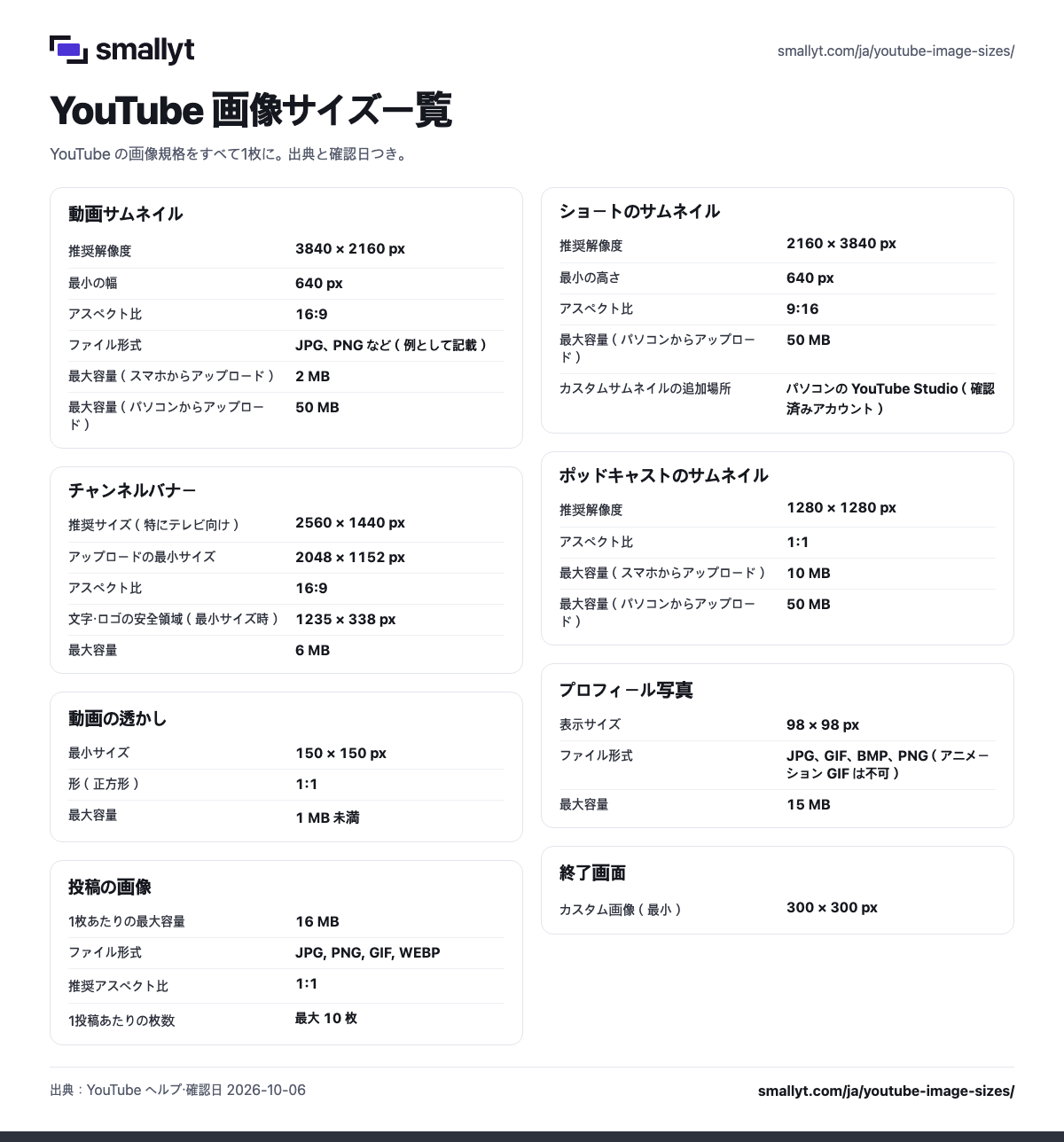
YouTube の画像サイズ:推奨・最小・表示の違い
一覧には意味の違う3種類の数字があります。推奨サイズ(動画サムネイル 3840 × 2160、バナー 2560 × 1440)は YouTube ヘルプが求めるサイズです。最小サイズ(サムネイルの幅 640 px、バナー 2048 × 1152)はアップロードできる下限です。表示サイズは、98 × 98 px で描画されるプロフィール写真のように、視聴者の画面に見える大きさです。
ヘルプはカスタムサムネイルを「できるだけ大きく」するよう案内しています。埋め込みプレーヤーのプレビュー画像にも使われるためです。youtube.com でサムネイルが実際に何ピクセルで描かれるかは、実測した表示サイズをご覧ください。
YouTube のバナー・プロフィール写真・透かしのサイズ
バナーは1枚の画像がパソコン、スマホ、テレビで共通に使われ、画面や端末によって切り取られるとヘルプに書かれています。そのため文字やロゴは、2048 × 1152 のアップロードに対して 1235 × 338 px の安全領域に収めます。プロフィール写真は JPG・GIF・BMP・PNG を 15 MB まで受け付けますが、アニメーション GIF は使えません。
動画の透かしは 150 × 150 px 以上の正方形で、1 MB 未満の画像です。表示タイミングは、動画の最後の 15 秒、指定した開始時間から、動画全体の3つから選びます。
YouTube 画像サイズ一覧表のダウンロードと埋め込み
上の PNG は同じ一覧を画像にしたもので、日本語・英語・韓国語版があります。講座の資料、チームの共有ページ、メールマガジンに使えます。埋め込みコードはこのページにリンクするので、読者が出典を確認できます。ヘルプの記事を読み直し、数字が変わったら日付とともに更新します。
出典: YouTube でカスタム サムネイルを追加する, YouTube Studio でポッドキャストを作成する, チャンネルのブランディングを管理する, 動画に終了画面を追加する, 投稿を作成する · 2026-10-06
よくある質問
2026年の YouTube の画像サイズを一覧で知りたい
2026-10-06 時点で、動画サムネイル 3840 × 2160 px、ショートのサムネイル 2160 × 3840 px、ポッドキャストのサムネイル 1280 × 1280 px、バナー 2560 × 1440 px(最小 2048 × 1152)、プロフィール写真は 98 × 98 px で表示、透かしは 150 × 150 px 以上、終了画面のカスタム画像は 300 × 300 px 以上です。投稿の画像にはピクセル規格がなく、1:1 の推奨と 16 MB の上限だけです。
すべての端末に合う YouTube の画像サイズはありますか?
画像は1回アップロードすれば、YouTube が端末ごとに縮小して表示します。注意が必要なのはバナーで、同じファイルがパソコン・スマホ・テレビでそれぞれ違う形に切り取られるため、どの画面でも見えるのは安全領域だけです。
YouTube の透かしはどのくらいの大きさにすればいい?
150 × 150 px 以上の正方形で、1 MB 未満にします。子ども向けに設定された動画では透かしは表示されません。
YouTube のポッドキャストや再生リストのカバーのサイズは?
ポッドキャストは、ヘルプが 1280 × 1280 px の正方形(1:1)のサムネイルを推奨しています。スマホからは 10 MB、パソコンからは 50 MB までです。再生リストのサムネイルの記事は追加方法だけでピクセル規格がないため、一覧には載せていません。
YouTube の投稿に使う画像サイズは?
正方形がおすすめです。フィードでは 1:1 で表示されるため YouTube が 1:1 を推奨しており、視聴者はタップすると画像全体を見られます。ファイルは JPG・PNG・GIF・WEBP で1枚 16 MB まで、1つの投稿に最大 10 枚です。
ホームでサムネイルの形が変わったのはなぜ?
縦長の動画に 16:9 のカスタムサムネイルを設定すると、ホーム・探索・登録チャンネルのページでは自動生成の 4:5 サムネイルに置き換わります。自分のサムネイルは再生フィード、再生履歴、モバイル以外のプラットフォームではそのまま表示されます。